Domain lederkappe.de kaufen?
Wir ziehen mit dem Projekt
lederkappe.de um.
Sind Sie am Kauf der Domain
lederkappe.de interessiert?
domain@kv-gmbh.de · 0541-91531010
Domain lederkappe.de kaufen?
Warum funktioniert Snipping Tool nicht?
Warum funktioniert Snipping Tool nicht? Gibt es eine Fehlermeldung, die angezeigt wird? Hast du versucht, das Programm neu zu starten oder deinen Computer neu zu starten? Möglicherweise liegt das Problem an fehlenden Berechtigungen oder an einer beschädigten Datei. Hast du die neueste Version des Snipping Tools installiert? **
Wie installiere ich Snipping Tool?
Um das Snipping Tool auf einem Windows-Computer zu installieren, müssen Sie zuerst sicherstellen, dass es nicht bereits auf Ihrem System vorhanden ist. Geben Sie dazu "Snipping Tool" in die Windows-Suchleiste ein. Wenn es nicht gefunden wird, können Sie es über die Systemsteuerung unter "Programme und Funktionen" installieren. Klicken Sie auf "Windows-Funktionen aktivieren oder deaktivieren" und suchen Sie nach dem Snipping Tool. Aktivieren Sie das Kontrollkästchen neben dem Snipping Tool und klicken Sie auf "OK". Das Snipping Tool sollte nun auf Ihrem Computer installiert sein und kann über die Windows-Suche oder das Startmenü geöffnet werden. **

Ähnliche Suchbegriffe für Snipping
Top-Angebote
Produkte zum Begriff Snipping:
-
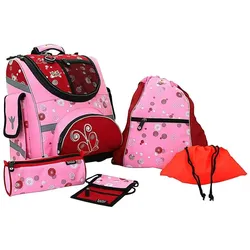
Friedrich Lederwaren Schulranzenset 5-teiligRanzenrucksackset First Grade mit TOI FLOW - Rückensystem, mitwachsenden Schultergurten mit Schnellarretiersystem, großem Hauptfach mit Organizer, zwei erweiterbaren Seitentaschen, retro-reflektierendem Kantenschutz sowie zusätzlich vorne und seitlich ang Nützliche Informationen zum Ranzenkauf und viele weitere Ranzen von Markenherstellern finden Sie hier .79,00 €*Versand: 7,70 €Sichere Weiterleitung zum Anbieter
-
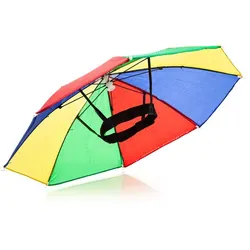
Kopfbedeckung "Regenschirm"Kopfbedeckung Regenschirm – diese lustige Kopfbedeckung schützt nicht nur vor Regen, sondern auch vor geworfenen Kamellen und ist darüber hinaus ein absoluter Hingucker.Besonderheiten: farbenfrohes DesignLieferumfang: Kopfbedeckung im Regenschirm-LookGrößenhinweis: 52 cm Ø, lieferbar in Universalgröße für ErwachseneDetails: aus wasserfestem GewebeFarbe: buntMaterial: 100 % PolyesterWenn Sie diese außergewöhnliche Kopfbedeckung an Karneval oder zur nächsten Party tragen, sind Ihnen die Blicke der anderen Gäste auf jeden Fall sicher, denn an diesem lustigen Regenschirm-Hut sieht bestimmt keiner so schnell vorbei. Praktisch: Der Regenschirm-Hut besteht aus wasserfestem Gewebe und schützt Sie somit auch zuverlässig vor Regen oder Schnee. So werden Sie selbst bei närrischem Wetter nicht nass.4,95 €*Versand: 4,99 €Sichere Weiterleitung zum Anbieter
-
Kopfbedeckung "Sonnenblume"Kopfbedeckung Sonnenblume – blühen Sie auf und verbreiten Sie als Sonnenblume gute Laune auf der Karnevalsparty!Lieferumfang: KopfschmuckGrößenhinweis: Universalgröße für ErwachseneFarbe: gelbStoffart: formstabiler Polyester-JerseyMaterial: 100 % PolyesterHere comes the sun! Mit diesem Sonnenblumen-Kopfschmuck in strahlendem Gelb erhellen Sie jeden noch so grauen Wintertag. Ob als Sonne, als Sonnenblume, als Gärtnerin oder als Blumenfee – diese Kopfbedeckung lässt sich ganz vielseitig einsetzen und ist einfach süß.6,95 €*Versand: 4,99 €Sichere Weiterleitung zum Anbieter


-
Wie öffne ich das Snipping Tool?
Um das Snipping Tool zu öffnen, kannst du entweder die Windows-Suche verwenden und nach "Snipping Tool" suchen. Alternativ kannst du auch die Tastenkombination "Windows-Taste + Shift + S" drücken, um das Snipping Tool direkt zu öffnen. Eine weitere Möglichkeit ist, das Snipping Tool über das Startmenü unter "Windows-Zubehör" zu finden und von dort aus zu öffnen. Du kannst auch einen Rechtsklick auf die Taskleiste machen, "Neu" auswählen und dann "Snipping Tool" anklicken, um es zu öffnen. **
-
Wo werden Snipping Tool Bilder gespeichert?
Das Snipping Tool speichert standardmäßig die erstellten Bilder in der Zwischenablage. Wenn du ein Bild mit dem Snipping Tool aufgenommen hast, kannst du es in ein anderes Programm einfügen, z. B. in ein Bildbearbeitungsprogramm oder in ein Textverarbeitungsprogramm. Von dort aus kannst du das Bild dann speichern, wo du möchtest. Es gibt jedoch auch die Möglichkeit, die Einstellungen des Snipping Tools anzupassen, um die Bilder direkt an einem bestimmten Speicherort zu speichern. Hast du diese Einstellungen bereits geändert oder möchtest du wissen, wo die Standard-Speicherort für Snipping Tool Bilder ist? **
-
Wie funktioniert Snipping Tool Windows 10?
Das Snipping Tool ist ein integriertes Programm in Windows 10, mit dem Benutzer Screenshots erstellen können. Um das Snipping Tool zu verwenden, öffnen Sie es entweder über die Suche in der Taskleiste oder über das Startmenü. Wählen Sie dann die Art des Screenshots aus, den Sie erstellen möchten (Vollbild, rechteckiger Ausschnitt, freie Form oder Fenster). Klicken Sie auf "Neu" und ziehen Sie den Cursor über den Bereich, den Sie erfassen möchten. Anschließend können Sie den Screenshot speichern, kopieren oder bearbeiten. **
-
Was ist das Snipping Tool 3?
Das Snipping Tool 3 ist ein Bildschirmaufnahmeprogramm, das es Benutzern ermöglicht, Screenshots von ihrem Computerbildschirm zu erstellen. Es bietet verschiedene Aufnahmemodi wie Rechteck, Freiform, Fenster oder Vollbild. Mit dem Snipping Tool 3 können Benutzer ihre Screenshots bearbeiten, markieren und speichern, um sie später zu verwenden. Es ist ein nützliches Werkzeug für Präsentationen, Tutorials oder einfach nur zum Teilen von Bildschirminhalten. **


Wie benutze ich das Snipping Tool?
Um das Snipping Tool zu verwenden, öffne zuerst das Programm auf deinem Computer. Klicke dann auf "Neu" und wähle den Bereich aus, den du erfassen möchtest. Du kannst zwischen verschiedenen Arten von Ausschnitten wählen, z.B. Freihand, Rechteck oder Fenster. Nachdem du den gewünschten Bereich ausgewählt hast, kannst du den Ausschnitt speichern, kopieren oder markieren. Du kannst das Snipping Tool auch verwenden, um Notizen oder Markierungen auf dem Bildschirmausschnitt hinzuzufügen. **
Wie finde ich das Snipping Tool?
Das Snipping Tool ist eine integrierte Anwendung in Windows-Betriebssystemen, die es Benutzern ermöglicht, Screenshots zu erstellen. Um das Snipping Tool zu finden, können Sie einfach die Windows-Suche verwenden und nach "Snipping Tool" suchen. Alternativ können Sie auch auf das Startmenü klicken, "Alle Apps" auswählen und nach dem Snipping Tool suchen. Eine weitere Möglichkeit besteht darin, die Tastenkombination "Windows-Taste + Shift + S" zu verwenden, um das Snipping Tool schnell zu öffnen. Wenn Sie das Snipping Tool häufig verwenden, können Sie es auch an die Taskleiste oder den Desktop anheften, um einen schnellen Zugriff zu haben. **
Top-Angebote
Produkte zum Begriff Snipping:
-
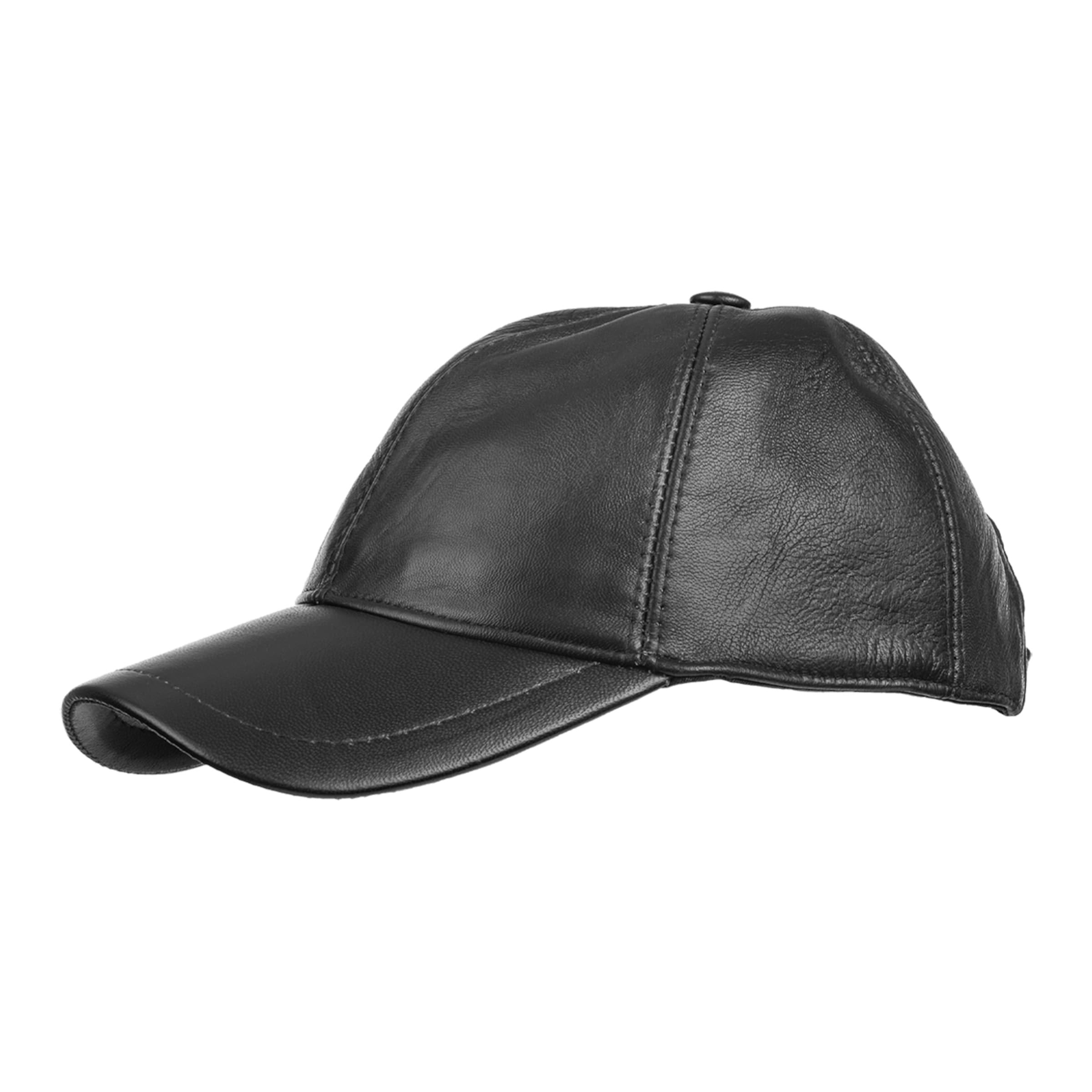
Modische LederkappeEin ledernes Accessoire, das niemals aus der Mode kommt. Die modische Kappe passt sowohl zu jedem Alltagsoutfit als auch zu heißen Bondage-Klamotten. Eine schwarze Kopfbedeckung mit dem gewissen Wow-Faktor. Sei der Hingucker auf der nächsten Party oder schmücke Dich mit dieser Kappe im Alltag. Der stabile Schirm sowie die gesamte Kappe sind aus weichem Glattleder gefertigt. Der Schirm ist nochmals verstärkt und mit einer doppelten Ziernaht versehen. Auf der Rückseite ist ein praktischer Klettverschluss als Riemen angebracht, mit dem sich die ideale Größe individuell einstellen lässt. Vom kleinen bis zum großen Kopfumfang – nahezu jeder kann mit dieser Lederkappe Aufsehen erregen. Der große Zierknopf auf der Oberseite ist ebenfalls in schwarzes Leder gehüllt. Die Marke Rimba Rimba aus den Niederlanden ist DIE Marke für alle Pläsierchen, die Ihr Euch nur vorstellen könnt. Ob Sextoy oder sexy Dessous, Penispumpen, Vibratoren oder Fetischware - Rimba macht Wünsche und Sexfantasien wahr. Dabei richtet sich die Produktpalette dieser vielseitigen Marke an ein breit aufgestelltes Publikum: Von Analtoys über Fesseln und Co. bis hin zu Fun-Artikel findet sich hier alles, was Euch befriedigt, denn Rimba weiß, was Ihr wollt.25,99 €*Versand: 3,97 €Sichere Weiterleitung zum Anbieter
-
Friedrich Lederwaren Schulranzenset 5-teiligRanzenrucksackset First Grade mit TOI FLOW - Rückensystem, mitwachsenden Schultergurten mit Schnellarretiersystem, großem Hauptfach mit Organizer, zwei erweiterbaren Seitentaschen, retro-reflektierendem Kantenschutz sowie zusätzlich vorne und seitlich ang Nützliche Informationen zum Ranzenkauf und viele weitere Ranzen von Markenherstellern finden Sie hier .79,00 €*Versand: 7,70 €Sichere Weiterleitung zum Anbieter
-
Warum funktioniert Snipping Tool nicht?
Warum funktioniert Snipping Tool nicht? Gibt es eine Fehlermeldung, die angezeigt wird? Hast du versucht, das Programm neu zu starten oder deinen Computer neu zu starten? Möglicherweise liegt das Problem an fehlenden Berechtigungen oder an einer beschädigten Datei. Hast du die neueste Version des Snipping Tools installiert? **
-
Wie installiere ich Snipping Tool?
Um das Snipping Tool auf einem Windows-Computer zu installieren, müssen Sie zuerst sicherstellen, dass es nicht bereits auf Ihrem System vorhanden ist. Geben Sie dazu "Snipping Tool" in die Windows-Suchleiste ein. Wenn es nicht gefunden wird, können Sie es über die Systemsteuerung unter "Programme und Funktionen" installieren. Klicken Sie auf "Windows-Funktionen aktivieren oder deaktivieren" und suchen Sie nach dem Snipping Tool. Aktivieren Sie das Kontrollkästchen neben dem Snipping Tool und klicken Sie auf "OK". Das Snipping Tool sollte nun auf Ihrem Computer installiert sein und kann über die Windows-Suche oder das Startmenü geöffnet werden. **
-
Wie öffne ich das Snipping Tool?
Um das Snipping Tool zu öffnen, kannst du entweder die Windows-Suche verwenden und nach "Snipping Tool" suchen. Alternativ kannst du auch die Tastenkombination "Windows-Taste + Shift + S" drücken, um das Snipping Tool direkt zu öffnen. Eine weitere Möglichkeit ist, das Snipping Tool über das Startmenü unter "Windows-Zubehör" zu finden und von dort aus zu öffnen. Du kannst auch einen Rechtsklick auf die Taskleiste machen, "Neu" auswählen und dann "Snipping Tool" anklicken, um es zu öffnen. **
-
Wo werden Snipping Tool Bilder gespeichert?
Das Snipping Tool speichert standardmäßig die erstellten Bilder in der Zwischenablage. Wenn du ein Bild mit dem Snipping Tool aufgenommen hast, kannst du es in ein anderes Programm einfügen, z. B. in ein Bildbearbeitungsprogramm oder in ein Textverarbeitungsprogramm. Von dort aus kannst du das Bild dann speichern, wo du möchtest. Es gibt jedoch auch die Möglichkeit, die Einstellungen des Snipping Tools anzupassen, um die Bilder direkt an einem bestimmten Speicherort zu speichern. Hast du diese Einstellungen bereits geändert oder möchtest du wissen, wo die Standard-Speicherort für Snipping Tool Bilder ist? **
Ähnliche Suchbegriffe für Snipping
-
Kopfbedeckung "Regenschirm"Kopfbedeckung Regenschirm – diese lustige Kopfbedeckung schützt nicht nur vor Regen, sondern auch vor geworfenen Kamellen und ist darüber hinaus ein absoluter Hingucker.Besonderheiten: farbenfrohes DesignLieferumfang: Kopfbedeckung im Regenschirm-LookGrößenhinweis: 52 cm Ø, lieferbar in Universalgröße für ErwachseneDetails: aus wasserfestem GewebeFarbe: buntMaterial: 100 % PolyesterWenn Sie diese außergewöhnliche Kopfbedeckung an Karneval oder zur nächsten Party tragen, sind Ihnen die Blicke der anderen Gäste auf jeden Fall sicher, denn an diesem lustigen Regenschirm-Hut sieht bestimmt keiner so schnell vorbei. Praktisch: Der Regenschirm-Hut besteht aus wasserfestem Gewebe und schützt Sie somit auch zuverlässig vor Regen oder Schnee. So werden Sie selbst bei närrischem Wetter nicht nass.4,95 €*Versand: 4,99 €Sichere Weiterleitung zum Anbieter
-
Kopfbedeckung "Sonnenblume"Kopfbedeckung Sonnenblume – blühen Sie auf und verbreiten Sie als Sonnenblume gute Laune auf der Karnevalsparty!Lieferumfang: KopfschmuckGrößenhinweis: Universalgröße für ErwachseneFarbe: gelbStoffart: formstabiler Polyester-JerseyMaterial: 100 % PolyesterHere comes the sun! Mit diesem Sonnenblumen-Kopfschmuck in strahlendem Gelb erhellen Sie jeden noch so grauen Wintertag. Ob als Sonne, als Sonnenblume, als Gärtnerin oder als Blumenfee – diese Kopfbedeckung lässt sich ganz vielseitig einsetzen und ist einfach süß.6,95 €*Versand: 4,99 €Sichere Weiterleitung zum Anbieter
-
Kopfbedeckung "Donut"Kopfbedeckung Donut – einfach zum Anbeißen ist diese zuckersüße Kopfbedeckung und damit ideal für Ihr Candy-Kostüm!Lieferumfang: KopfbedeckungGrößenhinweis: 37 cm ØDetails: zum ÜberziehenFarbe: pinkStoffart: Polyester-Gewebe, FilzMaterial: 100 % PolyesterSweet Dreams!, verspricht diese zuckersüße Donut- Kopfbedeckung – und passt damit perfekt zu Ihrem Auftritt als Candy-Girl! Und das Beste: Der leckere Donut ist garantiert ohne Kalorien, damit Sie auch im nächsten Faschingsjahr noch in Ihr Candy-Kostüm passen. Übrigens: Auch Männern steht der süße Donut-Hut! Traut euch, Männer, im Fasching ist alles erlaubt!4,99 €*Versand: 4,99 €Sichere Weiterleitung zum Anbieter
-
Müller, Cornelia: Wildkräuter, Handarbeit & BrauchtumWildkräuter, Handarbeit & Brauchtum , Alte Rezepte, Handwerkstechniken & kreative Ideen , Ausgleichsbehälter > Motorkühlung , Erscheinungsjahr: 20200915, Produktform: Leinen, Autoren: Müller, Cornelia, Seitenzahl/Blattzahl: 192, Abbildungen: durchgehend farbig, Keyword: Basteln; DIY; Handarbeit; Handwerk; Handwerkstechniken; Kräuter; Kräuterkunde; Kräuterwissen; Oberpfalz; Rezepte; Spinnen; Spinnstubenabende; Sticken; Wildkräuter; do it yourself; do-it-yourself, Fachschema: Gewürz - Gewürzkräuter~Kochen / Gewürze~Kochen / Gemüse, Obst~Handarbeit (Textiles Gestalten)~Textilarbeit / Handarbeit~Weben~Webstuhl~Gourmet~Kochen / Feinschmecker, Kulturgeschichte, Lebensart, Fachkategorie: Kochen mit Kräutern und Gewürzen~Kochen / Essen nach Zutaten: Obst und Gemüse~Handarbeit und Nähen~Spinnen und Weben, Warengruppe: HC/Basteln/Handarbeiten, UNSPSC: 49019900, Warenverzeichnis für die Außenhandelsstatistik: 49019900, Länge: 229, Breite: 212, Höhe: 22, Gewicht: 837, Produktform: Gebunden, Genre: Sachbuch/Ratgeber,19,90 €*Versand: 0,00 €Sichere Weiterleitung zum Anbieter
-
Wie funktioniert Snipping Tool Windows 10?
Das Snipping Tool ist ein integriertes Programm in Windows 10, mit dem Benutzer Screenshots erstellen können. Um das Snipping Tool zu verwenden, öffnen Sie es entweder über die Suche in der Taskleiste oder über das Startmenü. Wählen Sie dann die Art des Screenshots aus, den Sie erstellen möchten (Vollbild, rechteckiger Ausschnitt, freie Form oder Fenster). Klicken Sie auf "Neu" und ziehen Sie den Cursor über den Bereich, den Sie erfassen möchten. Anschließend können Sie den Screenshot speichern, kopieren oder bearbeiten. **
-
Was ist das Snipping Tool 3?
Das Snipping Tool 3 ist ein Bildschirmaufnahmeprogramm, das es Benutzern ermöglicht, Screenshots von ihrem Computerbildschirm zu erstellen. Es bietet verschiedene Aufnahmemodi wie Rechteck, Freiform, Fenster oder Vollbild. Mit dem Snipping Tool 3 können Benutzer ihre Screenshots bearbeiten, markieren und speichern, um sie später zu verwenden. Es ist ein nützliches Werkzeug für Präsentationen, Tutorials oder einfach nur zum Teilen von Bildschirminhalten. **
-
Wie benutze ich das Snipping Tool?
Um das Snipping Tool zu verwenden, öffne zuerst das Programm auf deinem Computer. Klicke dann auf "Neu" und wähle den Bereich aus, den du erfassen möchtest. Du kannst zwischen verschiedenen Arten von Ausschnitten wählen, z.B. Freihand, Rechteck oder Fenster. Nachdem du den gewünschten Bereich ausgewählt hast, kannst du den Ausschnitt speichern, kopieren oder markieren. Du kannst das Snipping Tool auch verwenden, um Notizen oder Markierungen auf dem Bildschirmausschnitt hinzuzufügen. **
-
Wie finde ich das Snipping Tool?
Das Snipping Tool ist eine integrierte Anwendung in Windows-Betriebssystemen, die es Benutzern ermöglicht, Screenshots zu erstellen. Um das Snipping Tool zu finden, können Sie einfach die Windows-Suche verwenden und nach "Snipping Tool" suchen. Alternativ können Sie auch auf das Startmenü klicken, "Alle Apps" auswählen und nach dem Snipping Tool suchen. Eine weitere Möglichkeit besteht darin, die Tastenkombination "Windows-Taste + Shift + S" zu verwenden, um das Snipping Tool schnell zu öffnen. Wenn Sie das Snipping Tool häufig verwenden, können Sie es auch an die Taskleiste oder den Desktop anheften, um einen schnellen Zugriff zu haben. **
* Alle Preise verstehen sich inklusive der gesetzlichen Mehrwertsteuer und ggf. zuzüglich Versandkosten. Die Angebotsinformationen basieren auf den Angaben des jeweiligen Shops und werden über automatisierte Prozesse aktualisiert. Eine Aktualisierung in Echtzeit findet nicht statt, so dass es im Einzelfall zu Abweichungen kommen kann. ** Hinweis: Teile dieses Inhalts wurden von KI erstellt.